
Hjälp online
Webbhotellet tillgängligt för alla
Procédure
Prestashop Manager-snapshoten läggs till de automatiska säkerhetskopior som ingår med ditt webbhotell. Läs igenom policyn för att förstå standardlagringen.
När du arbetar på din Prestashop-webbplats kan du stöta på vissa problem, till exempel oönskat utbyte eller radering av data. För att undvika alla problem erbjuder PS Manager dig [PERSON_NAME] omedelbar säkerhetskopia (snapshot) av din webbplats, som du kan återställa när som helst om du behöver det.
I den här delen kommer vi att förklara hur du skapar en snapshot av din Prestashop-webbplats. En snapshot är en tillfällig säkerhetskopia som du kan göra när som helst och som du kan återställa om du skulle behöva det.
Först måste du logga in på ditt LWS-konto och gå till det delade webbhotellet där [PERSON_NAME] Prestashop-webbplats finns.
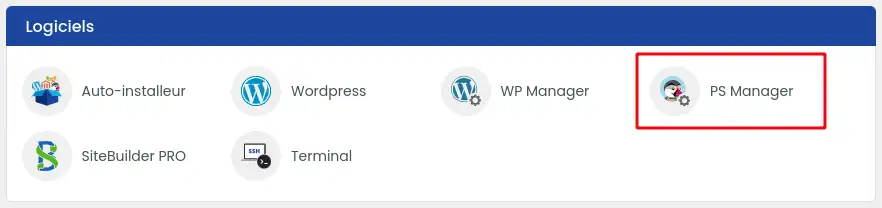
Klicka sedan på "PS Manager" som finns i avsnittet "Programvara" i ditt webbhotell.
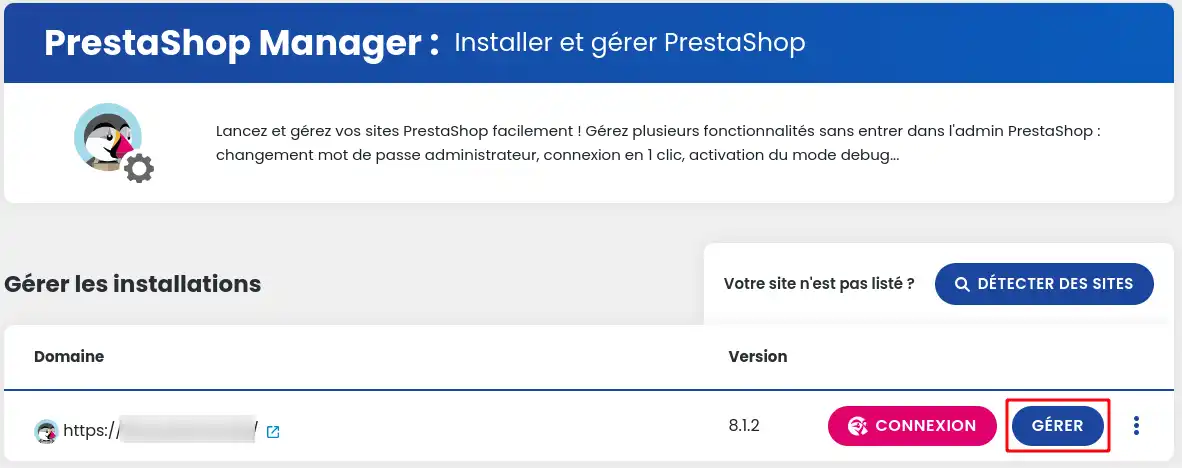
Klicka sedan på knappen "Hantera" för webbplatsen du vill säkerhetskopiera.
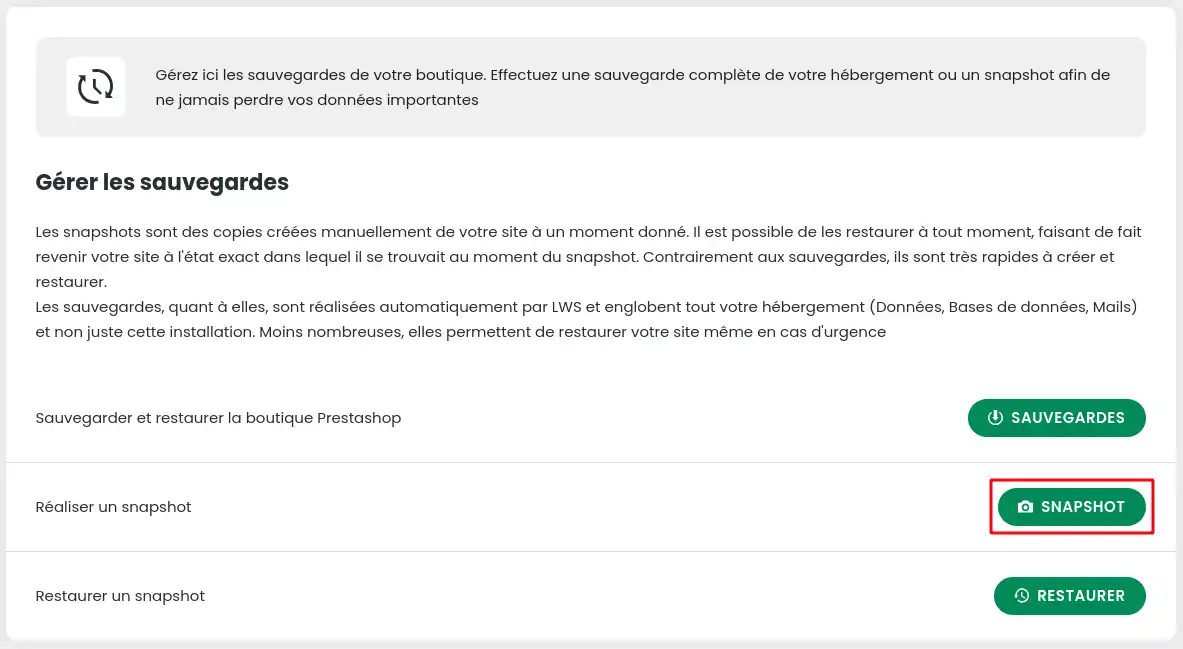
När du är i PS Manager för din Prestashop-webbplats, klickar du på knappen "Snapshot".
Ett fönster öppnas där du har möjlighet att skapa en säkerhetskopia endast av webbfilerna, [ADDRESS] endast av data eller av båda. Du kan också lägga till en kort beskrivning som gör det lättare att hitta snapshoten som ska återställas om du skulle behöva det.
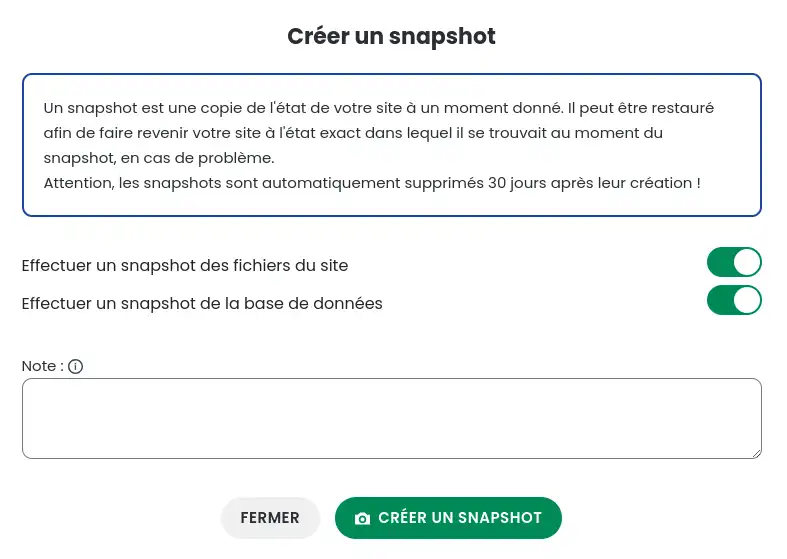
Snapshots raderas automatiskt 30 dagar efter att de skapats. Deras användning kan därför endast vara tillfällig.
Efter att ha visat dig hur du skapar en snapshot kommer vi att visa dig hur du återställer den vid behov.
Först måste du logga in på ditt LWS-konto och gå till det delade webbhotellet där [PERSON_NAME] Prestashop-webbplats finns.
Klicka sedan på "PS Manager" som finns i avsnittet "Programvara" i ditt webbhotell.
Klicka sedan på knappen "Hantera" för webbplatsen du vill återställa.
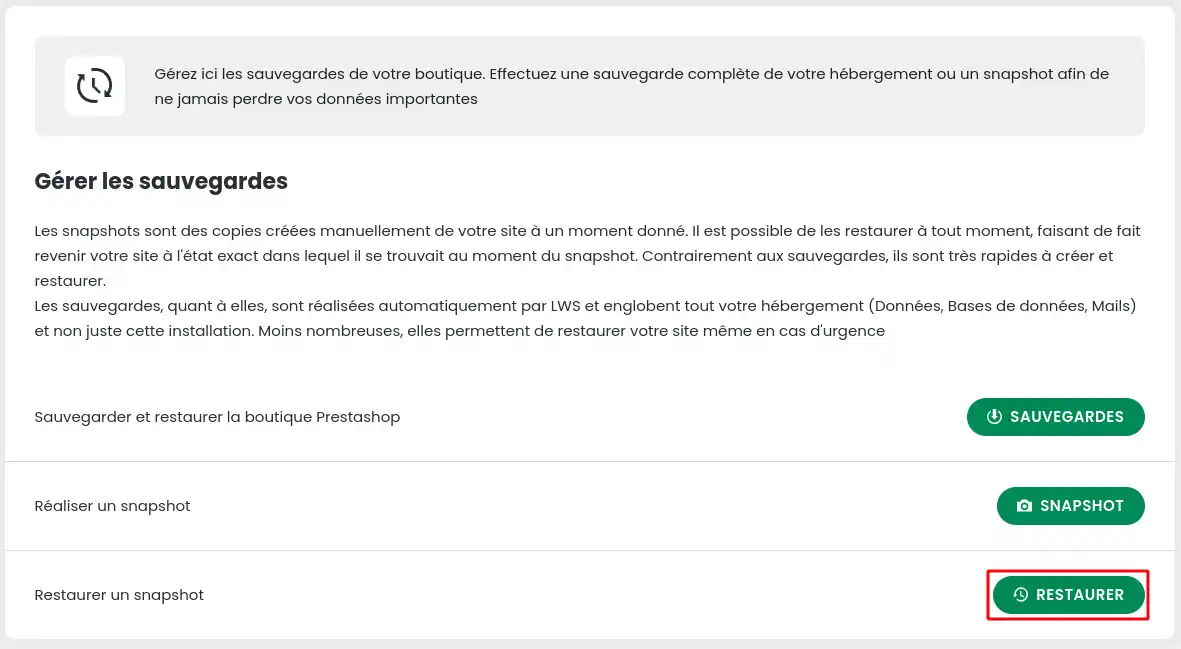
När du är i hanteraren för din Prestashop-webbplats, klickar du på knappen "Återställ".
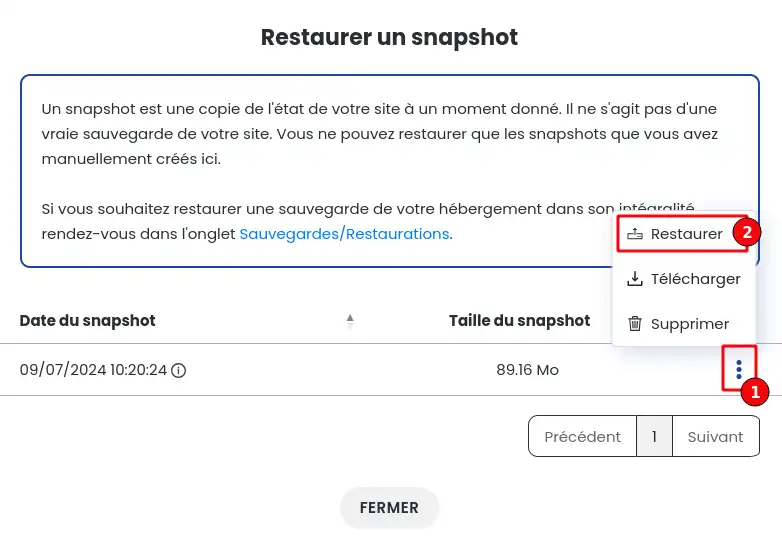
Ett fönster öppnas där du har möjlighet att återställa en tidigare skapad snapshot. För att göra detta måste du först klicka på ikonen med de tre punkterna (1) för den snapshot du vill återställa, [PERSON_NAME]Återställ".
Nu vet du hur du:
- Skapar en snapshot av din Prestashop-webbplats för en tillfällig säkerhetskopia som enkelt kan återställas vid behov.
- Loggar in på ditt LWS-konto och navigerar i det delade webbhotellet för att hantera din webbplats.
- Använder PS Manager för att utföra säkerhetskopierings- och återställningsåtgärder av data.
- Återställer en snapshot med några få klick för att gå tillbaka till en tidigare version av din webbplats vid nödsituationer.
Vi hoppas att den här artikeln har hjälpt dig att bättre förstå processen för säkerhetskopiering och återställning på Prestashop med PS Manager. [PERSON_NAME]💾
Glöm inte att regelbunden säkerhetskopiering av din webbplats är avgörande för att förebygga risken för dataförlust. 👍
Tack för att du läste hela vägen till slutet! [PERSON_NAME] frågor eller återkoppling att dela med dig av, lämna gärna en [PERSON_NAME]>
Din åsikt är värdefull för oss och vi blir alltid glada att läsa dina synpunkter! 📝💬
Ställ den till LWS-teamet och communityn. Svaret publiceras efter moderering.
 Om LWS :
LWS är ett 100% franskt webbhotell som fokuserar på kvalitet och innovation och erbjuder en lyhörd och kompetent teknisk service till överkomliga priser.
Om LWS :
LWS är ett 100% franskt webbhotell som fokuserar på kvalitet och innovation och erbjuder en lyhörd och kompetent teknisk service till överkomliga priser.



 Ja
Ja Nej
Nej